Seiten und Blöcke
Seiten und Beiträge
Der Tab Pages zeigt die Seiten der Website als Baum: Eine Seite
unter einer anderen hat ihre Adresse darunter, etwa /about/team unter
/about. Die Startseite ist /. Ziehen Sie eine Seite in der Liste, um
sie an anderer Stelle einzureihen oder unter eine andere Seite zu
stellen.
New page fragt nach einem Titel und wohin die Seite
kommt (Below: oberste Ebene oder eine andere Seite). Schalten Sie
Blog post ein und wählen Sie ein Datum, um einen Beitrag anzulegen;
die Uhrzeit ist mit der aktuellen ausgefüllt. Beiträge werden nach Datum
und Uhrzeit gelistet, die neuesten zuerst, auf der Seite, unter der sie
stehen (meist der Blog), und sie bekommen einen Feed. Die Uhrzeit hält
Beiträge eines Tages in Feed-Readern in der richtigen Reihenfolge; sie
gilt in der Zeitzone Ihres Computers, und Sie können sie im Tab Settings
der Seite ändern oder leer lassen. Ein
Blog mit vielen Beiträgen kann sie mit einer Seite pro Tag, Monat oder
Jahr darunter gruppieren, benannt nach dem Datum (/blog/2026-10-21,
/blog/2026) und mit einer eigenen Post list: Die Beiträge darunter
kommen trotzdem in den einen Feed des Blogs. Der Dialog zeigt die
Adresse, die die Seite bekommt, aus dem Titel gemacht; Sie können sie
später ändern.
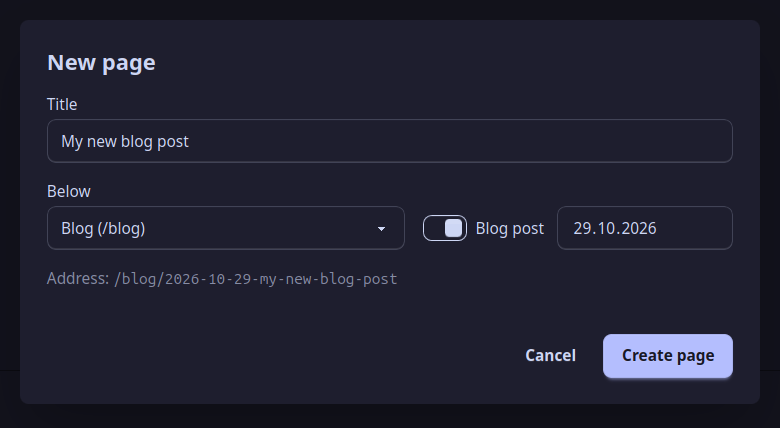
Ein neuer Blogbeitrag: unter dem Blog, mit einem Datum.
Wählen Sie eine Seite, um sie zu bearbeiten. Der Editor hat drei Tabs:
- Content: die Blöcke der Seite (unten).
- Settings: Titel, Beschreibung, Menü, Reihenfolge und mehr (weiter unten).
- Versions: frühere Stände dieser Seite (siehe Versionen).
Der Tab Pages: links die Seiten, rechts die gewählte im Editor.
Die Schaltflächen neben den Tabs verschieben oder benennen die Seite um (; sie behält ihre alte Adresse, gelistet unter Old addresses in ihrem Tab Settings, und Links auf sie werden angepasst) und löschen sie (). Die Startseite lässt sich weder verschieben noch löschen.
Blöcke
Eine Seite besteht aus Blöcken, einer unter dem anderen. Die Zeile ganz unten (Add:) fügt einen hinzu; die Pfeile schieben einen Block nach oben oder unten, der Griff links zieht ihn, und entfernt ihn.
- Text: Markdown, eine einfache Art, formatierten Text zu schreiben (siehe unten).
- Hero: ein großer Kopfbereich mit Überschrift, Text und einer Schaltfläche, auf einem Bild oder einer Farbe.
- Image: ein Bild mit Alternativtext und Bildunterschrift.
- Text with image: Text neben einem Bild, das Bild links oder rechts.
- Gallery: mehrere Bilder in einem Raster; jedes öffnet sich groß auf einen Klick.
- Download: eine Datei zum Herunterladen, mit Typ und Größe.
- FAQ: Fragen, die sich öffnen und ihre Antworten zeigen.
- Columns: zwei bis vier Spalten nebeneinander, jede mit eigenen Blöcken; auf Handys stehen sie untereinander.
- Section: ein Band mit Titel, Hintergrundfarbe oder -bild, das eigene Blöcke enthält, Spalten eingeschlossen.
- Call to action: ein hervorgehobener Kasten mit Überschrift, Text und einer Schaltfläche.
- Post list und Page list: die Beiträge oder Seiten unter einer Seite, als Liste, als Karten oder als Kacheln.
- Video: ein Video von YouTube, Vimeo oder PeerTube, als sein Bild gezeigt und verlinkt, oder eine Videodatei aus Downloads.
- Shared block: zeigt einen geteilten Block (unten).
Podcast-Websites haben dazu Latest episode, Subscribe und Contributors.
Jedes Bild braucht einen Alternativtext: eine kurze Beschreibung für Menschen, die es nicht sehen können, und für Suchmaschinen.
Text schreiben
Textblöcke verwenden Markdown. Der Texteditor zeigt die Formatierung schon beim Tippen, und seine Werkzeugleiste fügt sie für Sie ein:
**fett**für fett,*kursiv*für kursiv## Überschriftin einer eigenen Zeile für eine Überschrift- Zeilen
- Punktfür eine Liste,1. Punktfür eine nummerierte [der Text](/about)für einen Link (mehr unten)für ein Bild aus Media
Vier HTML-Tags funktionieren im Text, für das, was Markdown nicht schreiben kann:
<kbd>Strg</kbd>+<kbd>S</kbd>für Tasten: Strg+Sm<sup>2</sup>undCO<sub>2</sub>: m2, CO2<br>für eine neue Zeile, wo Markdown keine hat, etwa in einer Tabellenzelle
Die vier Schaltflächen nach den beiden Code-Schaltflächen (Code in einer Zeile und ein Codeblock) in der Werkzeugleiste setzen sie für Sie ein, um das, was Sie markiert haben. Jedes andere HTML erscheint so, wie es geschrieben ist, als Text.
:icon-phone: setzt ein Icon in den Text, so hoch wie die Buchstaben
(alle stehen unter Icons). Formeln ($a^2 + b^2 = c^2$) und
ein paar Dinge mehr funktionieren auch; der englische Blog zeigt sie.
Spalten und Abschnitte
Columns stellen Blöcke nebeneinander. Jede Spalte hat einen freiwilligen Titel, eine Breite (2× neben 1× sind zwei Drittel) und Box, die sie auf einem eigenen Hintergrund zeichnet. Manche Blöcke brauchen die volle Breite und können nicht in eine Spalte: Hero, Gallery, Columns und Section.
Eine Section fasst Blöcke auf einem Band zusammen: ein Titel darüber, ein Hintergrund (keiner, ein Kasten, eine Schattierung, eine der Farben des Themes oder ein Bild) und normaler oder großer Abstand. Drei Spalten auf einem farbigen Band sind eine Section mit einem Block Columns darin.
Geteilte Blöcke
Manche Blöcke gehören auf mehrere Seiten: Öffnungszeiten, ein Kontaktkasten. Klicken Sie Make shared an einem Block und geben Sie ihm einen Namen: Er wandert in einen geteilten Block, und ein Shared block tritt an seine Stelle. Fügen Sie ihn mit Add: Shared block auf anderen Seiten ein. Bearbeiten Sie ihn einmal, unter Shared blocks in der Seitenliste, und jede Seite zeigt die Änderung.
Der Footer, unter Templates in der Seitenliste, enthält Blöcke, die unten auf jeder Seite stehen.
Links
Verlinken Sie eine andere Seite der Website mit ihrer Adresse, beginnend
mit einem Schrägstrich: [Über uns](/about). Links zu anderen Websites
schreiben Sie vollständig: [Podlove](https://podlove.org). Dateien in
Downloads verlinken Sie als /assets/speisekarte.pdf.
Beim Bauen oder in der Vorschau listet q.e.d. Links zu Seiten und Dateien auf, die es nicht gibt, damit ein Tippfehler nicht unbemerkt bleibt. Verschieben Sie eine Seite, werden die Links auf sie angepasst.
Einstellungen einer Seite
Der Tab Settings einer Seite:
- Title, und eine Description für Suchmaschinen und Link-Vorschauen.
- Share image: das Bild, das gezeigt wird, wenn die Seite geteilt wird; ohne eines ihr erstes Bild.
- Menu: das Hauptmenü, das Fußzeilenmenü oder keines, und die Order unter ihren Nachbarn (siehe Menüs).
- Draft: aus der Website ausgelassen, bis Sie es ausschalten.
- Hide title: für Seiten, deren erster Block ihn schon sagt.
- Back and next links on the pages below: Die Seiten unter dieser bekommen unten Links zur Seite davor und danach, für ein Handbuch oder einen Kurs, den man der Reihe nach liest. Beiträge bekommen stattdessen Older und Newer, wie in einem Blog. Dieses Handbuch und seine Seiten funktionieren so.
- Icon: neben der Seite in Menüs gezeigt.
- Für Beiträge: Date, Authors, Tags und eine Summary für Beitragslisten.
Einstellungen und Inhalt werden getrennt gespeichert, jedes mit seinem eigenen Save.
Übersetzungen
Auf einer Website mit mehr als einer Sprache (siehe
Einstellungen der Seite) steht über einer geöffneten
Seite eine Zeile mit Sprachkürzeln. Translate neben einem Kürzel
beginnt die Übersetzung der Seite: eine Kopie der Seite, noch in der
Hauptsprache und als Draft gespeichert, damit sie nicht halb fertig
veröffentlicht wird. Übersetzen Sie Titel und Blöcke, schalten Sie
Draft in ihren Einstellungen aus, und sie ist da, unter derselben
Adresse unter dem Kürzel der Sprache (/en/about für /about).
In der Seitenliste stehen die Übersetzungen einer Seite als kleine Kürzel in ihrer Zeile (EN); ein Klick öffnet eine. Eine Übersetzung behält die Adresse ihrer Seite: Verschieben oder Umbenennen der Seite nimmt ihre Übersetzungen mit. Eine Seite mit Übersetzungen lässt sich erst nach ihnen löschen.
Ein Link auf eine andere Seite über ihre Datei ([Über uns](about.md))
führt zur Übersetzung in der Sprache der Seite, wenn es eine gibt; eine
ausgeschriebene Adresse (/about, /en/about) führt genau dorthin.
Fragen
Warum erscheint meine Seite nicht im Menü?
Eine Seite steht nur in einem Menü, wenn ihre Einstellungen das sagen: Menu auf das Haupt- oder Fußzeilenmenü gestellt. Entwürfe (Draft) fehlen in der Website ganz.
Ich habe eine Seite versehentlich gelöscht. Bekomme ich sie zurück?
Ja. Der Tab Versions listet Deleted pages mit der letzten Version, die sie noch hatte; holen Sie sie von dort zurück. Siehe Versionen.
Jemand hat die Seite geändert, während ich sie bearbeitet habe. Was nun?
q.e.d. bemerkt es beim Speichern und fragt: Keep mine speichert Ihre Fassung über die anderen Änderungen, Take the file's zeigt die Seite so, wie die Datei sie jetzt hat, Cancel speichert nichts. Das passiert, wenn die Seite in einem anderen Programm, von Hand oder auf einem anderen Computer geändert und hierher geholt wurde.
Wie stelle ich zwei Dinge nebeneinander?
Mit einem Block Columns: Jede Spalte enthält eigene Blöcke. Auf Handys stehen die Spalten untereinander.