Veröffentlichen
q.e.d. baut die Website auf Ihrem Computer und kopiert sie auf Ihren Webspace, den Platz für eine Website, den Ihnen Ihr Hosting-Anbieter gibt. Es verwendet SFTP, eine sichere Art, Dateien zu kopieren, die fast jeder Hosting-Anbieter bietet. Auf dem Server läuft nichts: Die Website besteht aus einfachen Dateien, schnell und günstig zu hosten.
Vor dem ersten Mal
Ihr Hosting-Anbieter gibt Ihnen vier Dinge, meist in seinem Kundenbereich oder in der E-Mail von der Anmeldung:
- den Server, etwa
ssh.example.com - Ihren Benutzernamen
- ein Passwort, oder die Möglichkeit, sich mit einem Schlüssel anzumelden
- den Ordner auf dem Server, in den die Website kommt, etwa
/wwwoder/home/sie/public_html
Tragen Sie außerdem die Web address der Website im Tab Site ein: Feeds, Link-Vorschauen und die Sitemap brauchen sie.
Ein Ziel einrichten
Ein Ziel ist ein Ort, an den die Website veröffentlicht wird. Im Tab
Publish Add target und die vier Dinge ausfüllen, mit
einem Name dafür, etwa Website. Mit Log in with: Key macht
q.e.d. einen Schlüssel für diesen Server; kopieren Sie ihn in die
Einstellungen Ihres Hosting-Anbieters für SSH-Schlüssel (oder in
~/.ssh/authorized_keys auf dem Server). Dann Save target.
Passwörter und Schlüssel liegen im Schlüsselbund Ihres Computers, nie im Website-Ordner, damit sie nicht in Sicherungen oder auf anderen Computern landen.
Testen, dann veröffentlichen
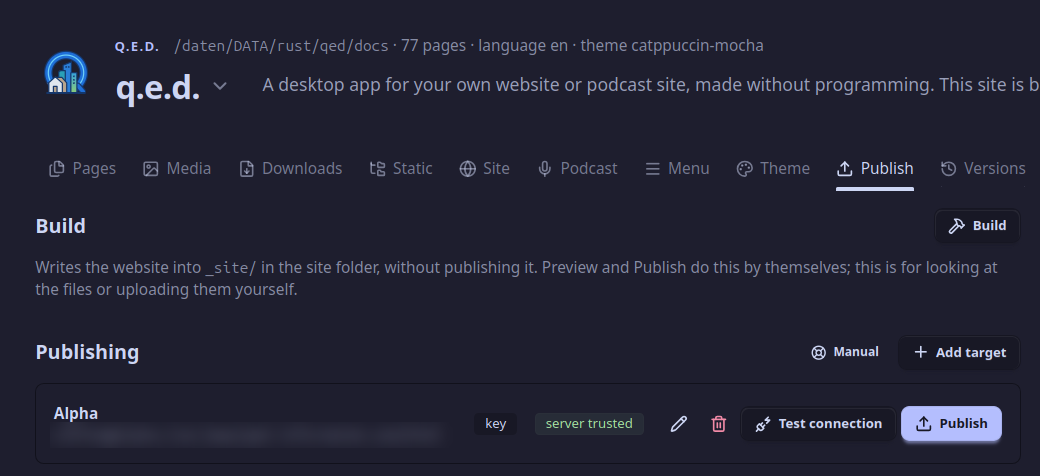
Ein getestetes Ziel: server trusted, bereit für Publish.
- Test connection. Beim ersten Mal zeigt q.e.d. den Fingerabdruck des Server-Schlüssels, seinen Ausweis. Veröffentlicht Ihr Hosting-Anbieter ihn, vergleichen Sie; dann Trust. Ab jetzt bemerkt q.e.d., wenn unter dieser Adresse ein anderer Server antwortet.
- Publish. q.e.d. fragt What's new on the site?: ein paar Worte für die Geschichte, etwa Sommeröffnungszeiten. Dann baut es die Website und kopiert nur die Dateien der Website, die sich von denen auf dem Server unterscheiden.
- Open the website, um sie online anzusehen.
Dateien, die q.e.d. nicht selbst hochgeladen hat, rührt es auf dem Server nie an; andere Dinge im selben Ordner bleiben also, wie sie sind.
Publish sagte, 3 meiner Dateien hätten sich geändert, hat aber 57 hochgeladen. Warum?
Ihre Dateien und die Dateien der Website sind zweierlei. Der Dialog Publish listet die Dateien, die Sie in q.e.d. geändert haben, etwa eine Seite. Die Website wird aus allen gebaut, und eine Änderung kann sich auf vielen ihrer Seiten zeigen: Der Titel einer Seite steht im Menü jeder Seite, ein neuer Beitrag in den Post lists und in den Links zurück und weiter. Publish lädt jede Datei der Website hoch, die sich von der auf dem Server unterscheidet, daher ist die Zahl nach dem Veröffentlichen (57 website files uploaded) oft größer.
Muss ich zuerst bauen?
Nein. Publish baut die Website selbst. Build im Tab Publish ist dafür da, die Dateien anzusehen oder selbst hochzuladen.
Kann ich die Website sehen, bevor sie online geht?
Ja: Die Schaltfläche oben rechts zeigt sie in Ihrem Browser, nur von Ihrem Computer aus.
Publish wartet auf eine Episode. Warum?
Auf einer Podcast-Website braucht jede veröffentlichte Episode ihre Audiodatei, in jedem Format, das der Podcast anbietet, sonst bekämen Podcast-Apps eine kaputte Episode. Fügen Sie das Audio hinzu, oder markieren Sie die Episode als Entwurf, bis sie fertig ist.
Ist die alte Website weg, wenn ich veröffentliche?
q.e.d. ersetzt, was es vorher dort abgelegt hat, und fügt Neues hinzu. Dateien, die es nicht dort abgelegt hat, bleiben. Jedes Veröffentlichen wird außerdem in der Geschichte der Website vermerkt, Sie sehen also, was wann online war.